Appearance
浏览器验收:检查报名页并交付问题报告
本课练习把“页面看起来正常”变成有步骤、有截图的问题报告。需要 Codex 已接入可用的浏览器工具;本篇不包含工具安装。没有工具时可以手动检查页面,但那不等于完成了 Agent 操作练习。
1. 要检查的报名页
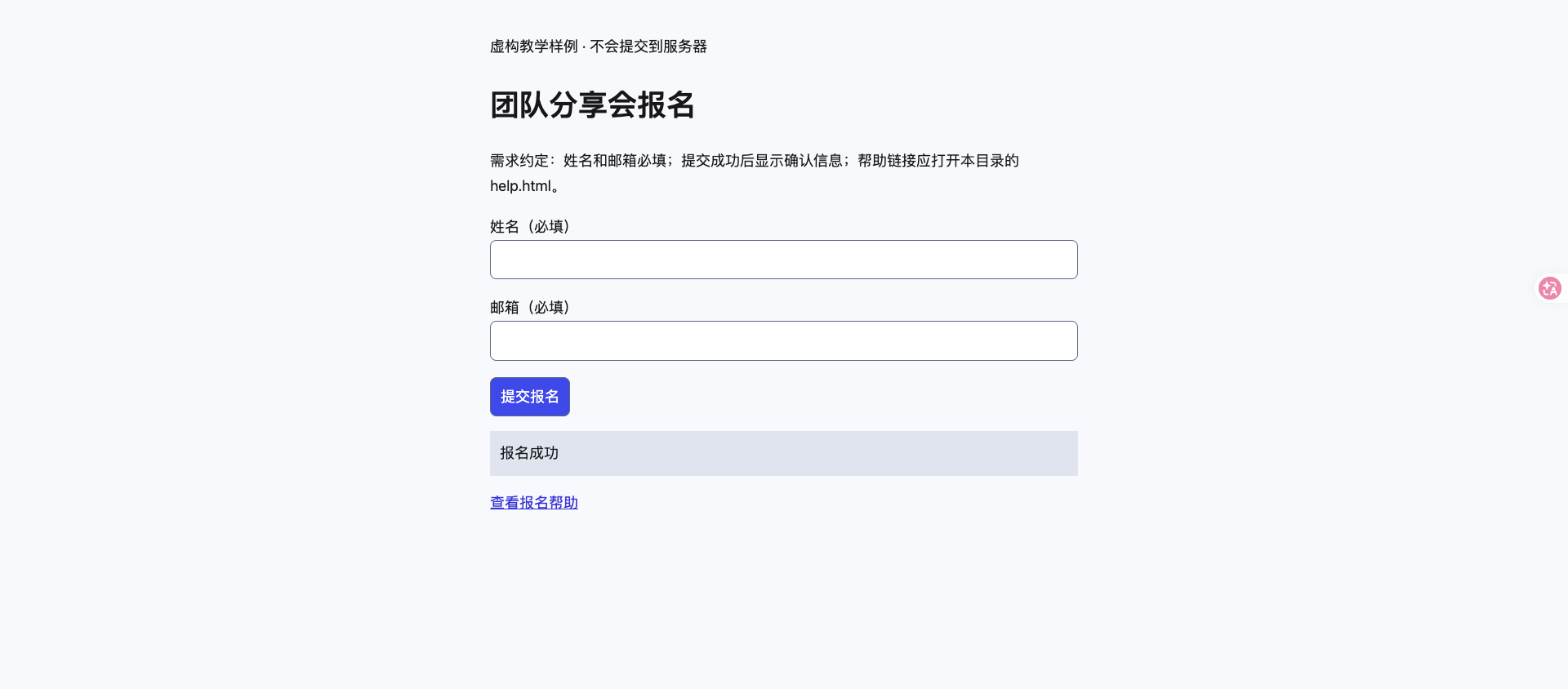
当 AI 告诉你“页面完成了”,还需要实际打开并检查操作是否符合需求。本练习提供一个本站原创的虚构报名页面,故意包含缺陷,不收集真实信息。
输入是练习页面与页面上写明的需求。输出是问题报告和实际截图,不是修复后的页面。
2. 打开页面,准备测试数据
开始前,确认你的 Codex 能实际打开网页并操作元素,而不只是回答网址内容。只使用本页的虚构素材,不提交真实姓名、邮箱或客户数据。
读者可直接打开本站练习页。需要离线运行时保存 index.html 与 help.html 到同一空目录,并通过自己熟悉的本地静态服务器打开;本篇没有验证所有服务器的启动命令。
使用假姓名与 example.com 邮箱,页面没有后端。完整需求见 TASK.md。
3. 确认浏览器工具可用
本练习页面不需要密钥、数据库或服务端配置。先让 Codex 用已有浏览器工具打开练习页,并读出页面标题;没有工具时先完成接入,再继续下面的自动操作。
4. 让 Codex 执行三条检查路径
在 Codex 对话中发送以下任务:
text
请使用当前可用的浏览器工具打开 https://codexcase.org/samples/browser-check/index.html。
先读取页面上的需求,分别检查空提交、有效姓名和邮箱提交、帮助入口。
使用假姓名及 reader@example.com,记录每步预期与实际结果。
发现异常后重置页面复现,保存真实截图和 report.md。
不要修改页面,不要把客户端成功提示当成服务端写入证明。
如果没有可用浏览器工具,直接说明缺失条件,不编造执行过程。
检查时按“需求 → 操作 → 实际结果”记录,不要先照抄报告。发现异常后重新打开页面,再走一次相同步骤,区分稳定可复现的问题与一次性状态。
5. 检查问题报告
报告至少包含两个预设问题:空提交未被阻止、帮助入口指向错误路径。每个问题都必须写预期、实际、复现步骤;同时记录正常填写路径和未覆盖范围。
- 找不到浏览器工具:停止本练习,先解决接入,不让模型猜页面内容。
- 页面提示成功:检查输入和实际系统状态;此样例没有服务端,因此不能写“记录已入库”。
- 工具定位失败:先重新观察页面再选择元素,不能盲目重试同一个定位器。
- 只完成截图:仍需实际操作和报告。截图不能证明所有按钮都可用。